비주얼 스튜디오에서 github을 사용하는 방법을 알아본다. 오작동을 할 경우에는 commend 창에서 해결해야한다. 따라서 git client를 이용하는 방법도 알아 놓을 필요가 있다.
github 사용 방법 - git client 이용하기
1. git client 설치 Git www.git-scm.com ggGUI Client를 다운로드 후 설치한다. 2. Git CMD 실행 git client를 설치하면 Git CMD를 실행할 수 있다. Git CMD를 실행하여 작업할 폴더로 이동한다. 3. user config..
kimgopa.tistory.com
1. Visual Studio에서 github 설치하기
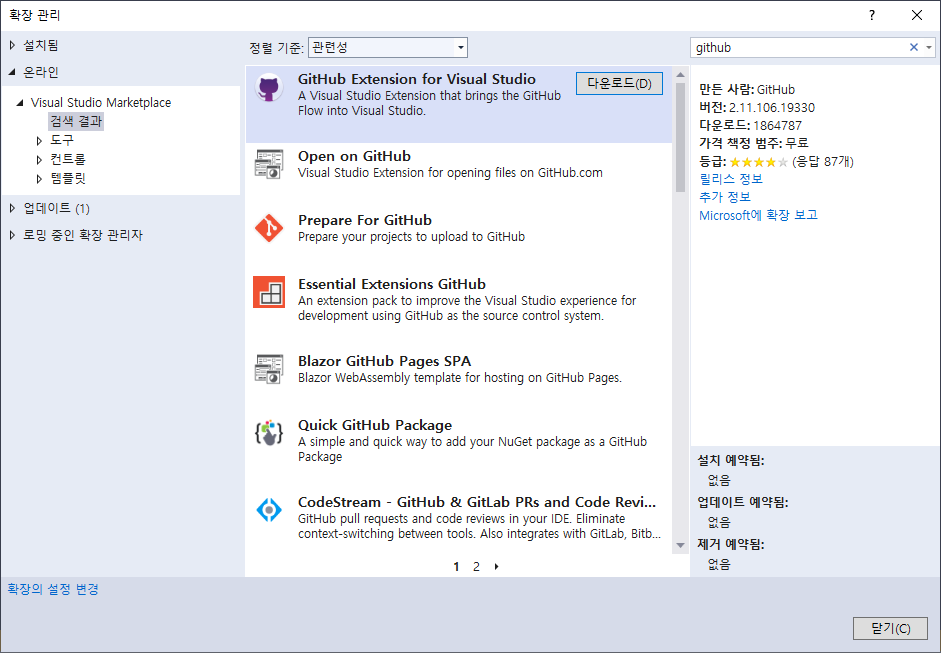
[확장] - [확장 관리] 메뉴의 온라인 탭에서 GitHub Extension for Visual Studio를 다운로드 한다. Visual Studio를 종료해야 설치가 완료된다.
참고) Visual Studio github 설치 확인
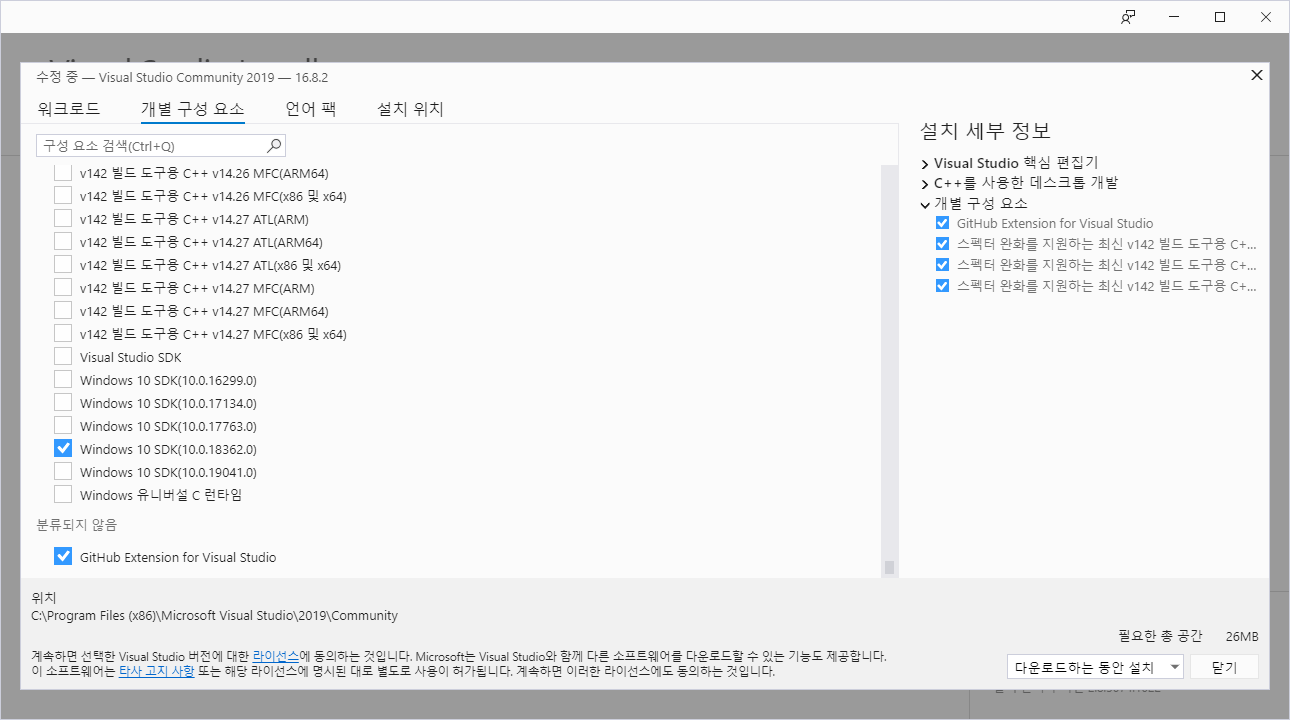
[도구] - [도구 및 기능 가져오기] 메뉴의 Visual Studio Installer에서 확인 가능
2. github 연결하기
[팀 탐색기] 창 - 연결 - 연결 관리 - Connect to GitHub 메뉴에서 GitHub 로그인을 한다.

3. Repository 추가
Create(만들기) 버튼을 클릭하여 프로젝트를 생성한다.

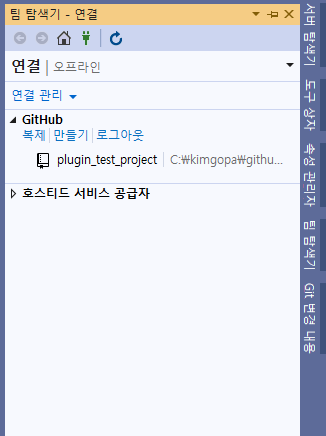
Github에 Repository가 추가된다. Visual Studio 솔루션 창에서도 확인 가능하다.
4. 새 프로젝트 생성 및 커밋
솔루션 탭에서 New(새로 만들기) 버튼을 클릭하여 프로젝트를 추가한다.

참고)
솔루션 탭이 보이지 않을 때, [도구] - [옵션] - [미리 보기 기능]에서 New Git user experience를 체크 해제하였더니 생겼다.

메시지 입력 후 커밋 버튼을 클릭하여 변경 내용을 github에 적용한다. 모두 커밋 후 동기화 (Commit And all Sync)를 선택하여 커밋하면 변경 내용이 github 서버까지 적용된다.

* 모두 커밋 (Commit All)
: 내가 작업하고 있는 컴퓨터에 커밋 (commit)
* 모두 커밋 후 푸시 (Commit All and Push)
: 내 컴퓨터에 커밋 후 github 서버로 보내기 (commit + push)
* 모두 커밋 후 동기화 (Commit All and Sync)
: 커밋, 푸시 후 github 서버의 변경 내용을 가져옴 (commit + push + pull)
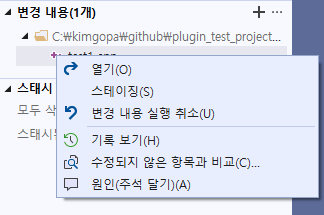
Change(변경 내용)에서 변경된 내용을 알아서 찾아준다. 더블클릭 시, 서버에 저장된(커밋하기 전)의 내용과 작업하여 변경된 내용을 비교해서 표시해준다.

이 때 변경 내용 실행 취소를 선택하면 변경된 내용이 초기화된다.
5. Repository 복제
Clone(복제) 버튼을 클릭하여 github에 올려져 있는 프로젝트를 가져온다.

'Dev Tools' 카테고리의 다른 글
| [GitHub] github 사용 방법 - git client 이용하기 (0) | 2020.12.17 |
|---|---|
| [GitHub] github 시작하기 - web (1) | 2020.12.16 |